スクリーンショット活用ガイド
6枚のスクリーンショットから、正方形と横長のサービス紹介画像を作る
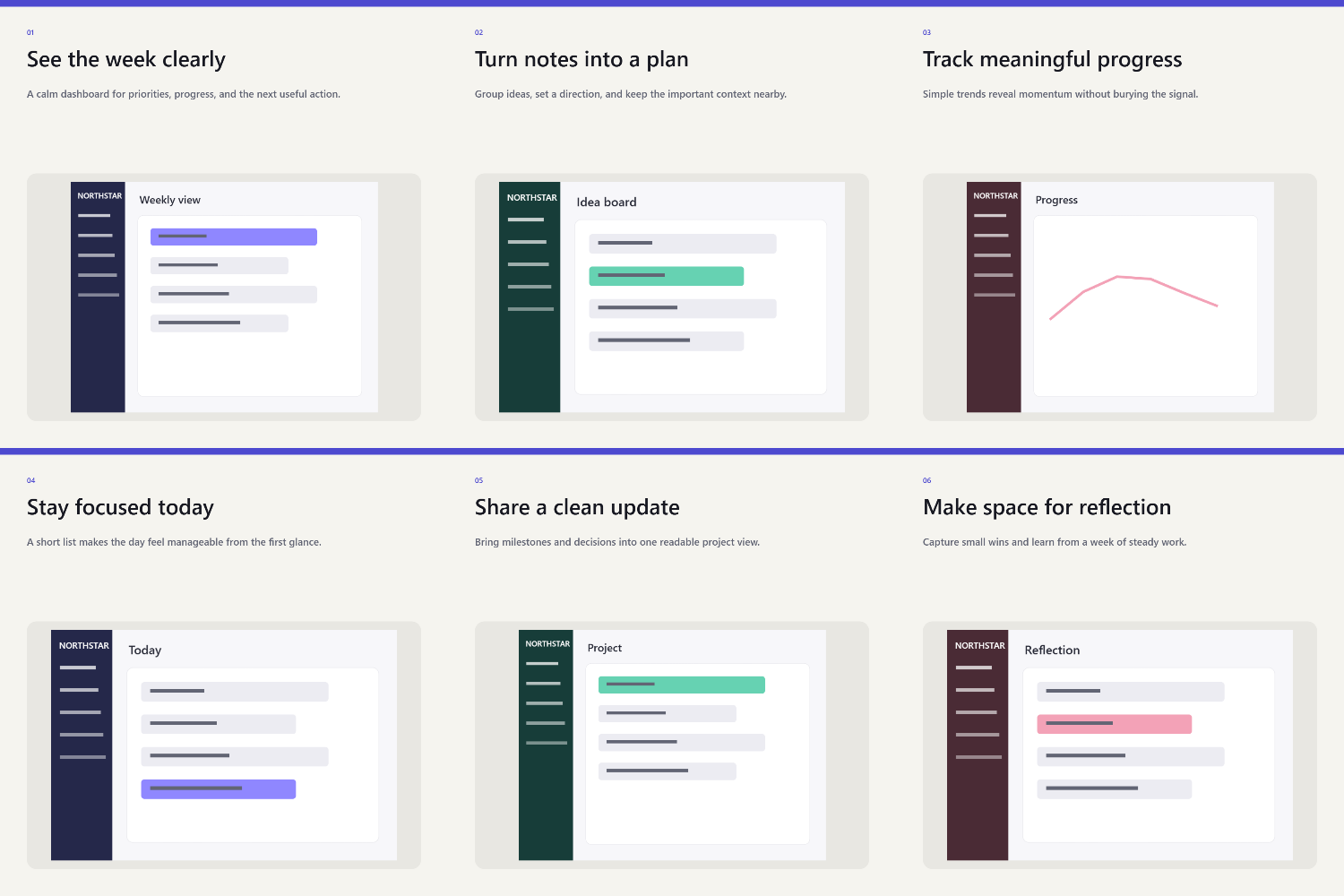
Gallery Batch Labでは、最大6枚のスクリーンショットにタイトルと説明文を添え、統一した見た目の紹介画像をまとめて作れます。1回の書き出しで正方形版・横長版と、正方形の一覧画像を保存できます。
Gallery Batch Labを開く自分のWebサイトの機能紹介、更新のお知らせ、短いプレゼンなど、1:1と16:9の画像が使える場面に向いています。公開先が指定する画像条件は、掲載前に確認してください。
用意するものと、できあがるもの
入力
PNGまたはJPEGのスクリーンショットを最大6枚。1枚あたり5MBまでです。各画像にタイトルと短い説明を入力し、全体に共通のブランドカラーを選びます。使用権のあるロゴも任意で追加できます。
6枚を使った出力
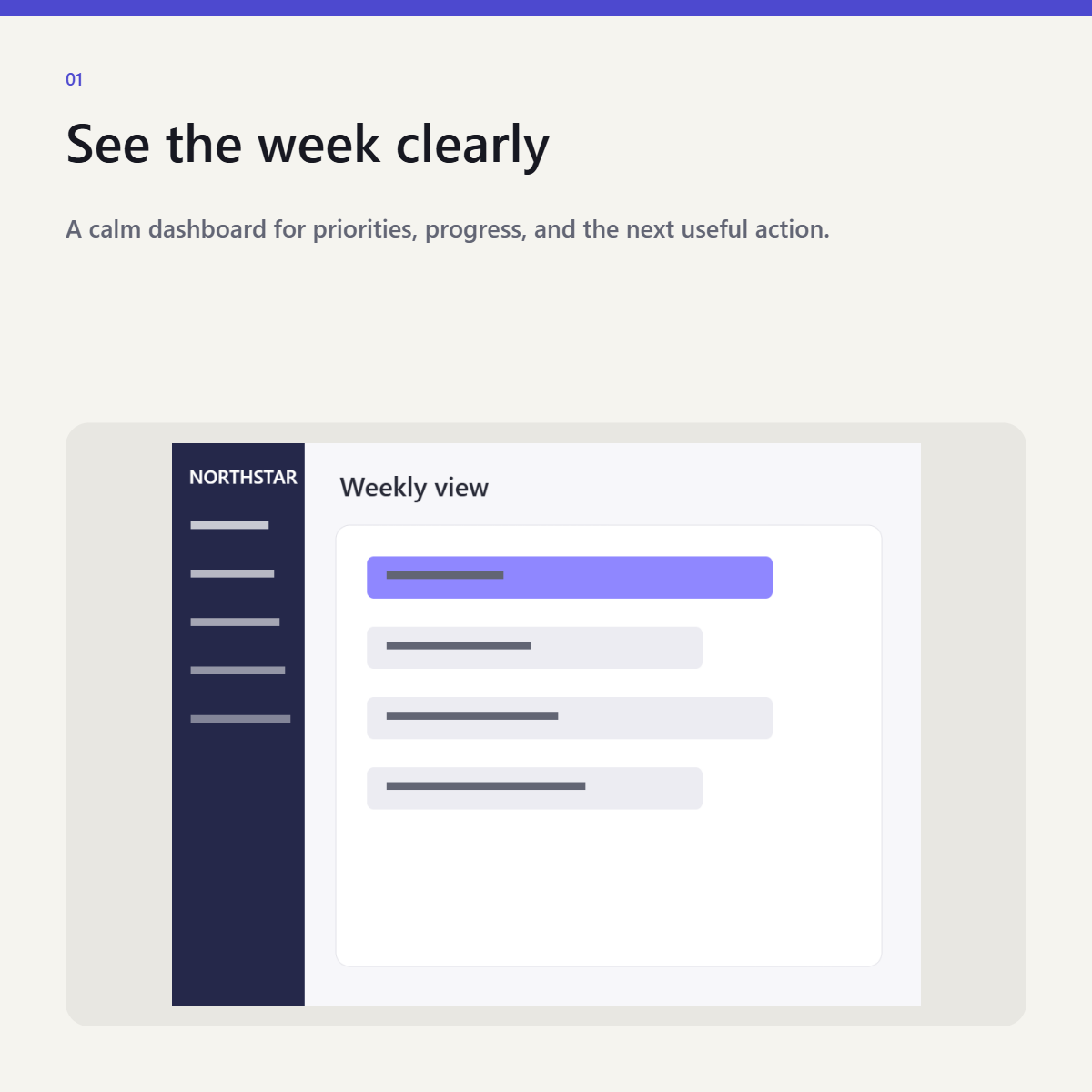
- 正方形:1200 × 1200を6枚
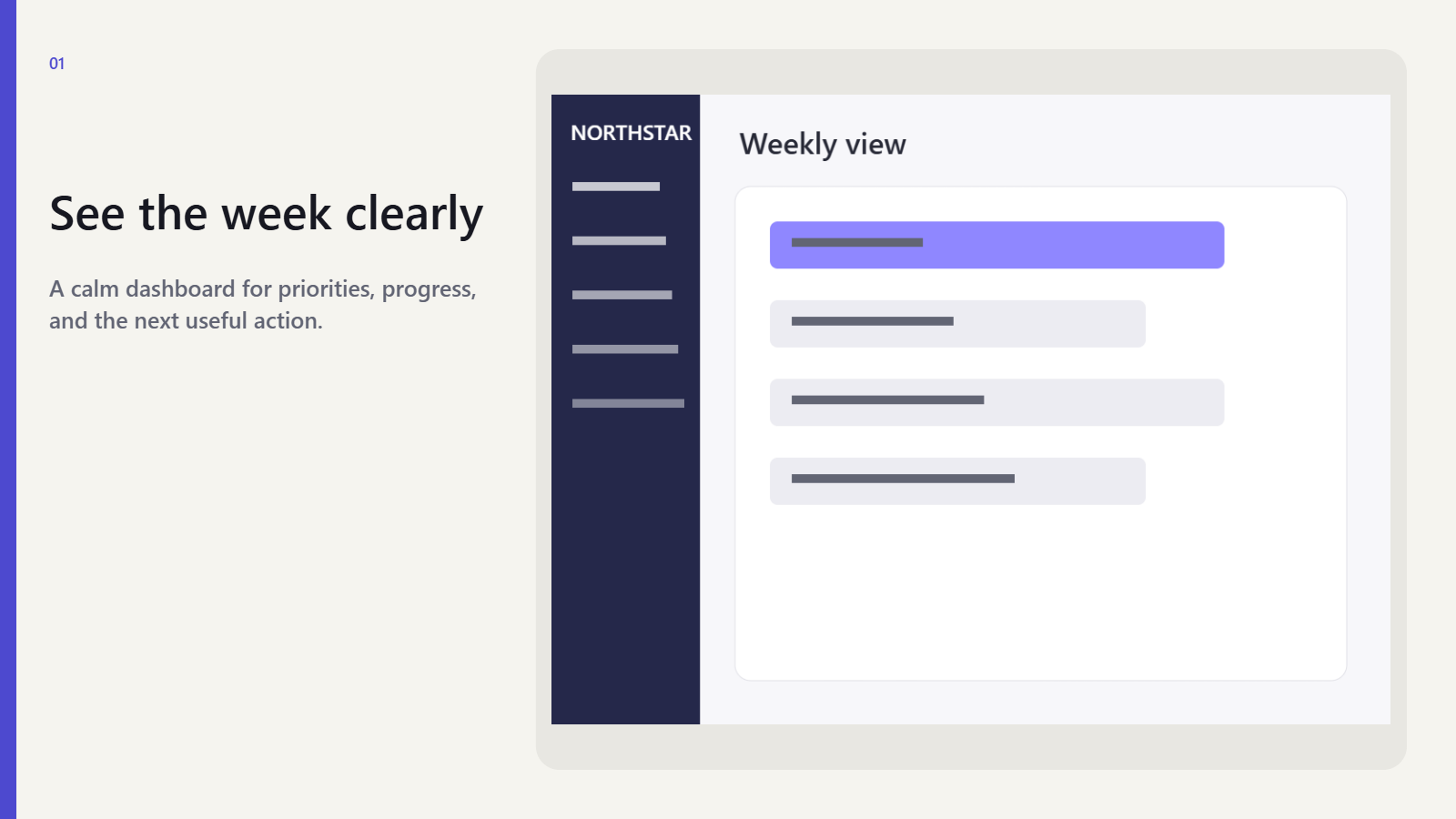
- 横長:1600 × 900を6枚
- 正方形版をまとめた一覧画像を1枚
画像サイズとレイアウトは固定です。一覧画像に横長版は含まれません。
画面を追加する。まずはサンプルでもOK
空のタブでツールを開き、自分の画像を使う場合は「画像を追加」を選びます。「サンプルで試す」なら、ツールが描いた架空の画面6枚で手順を確認できます。
自分のサービスを紹介するなら、最初の画面、主な操作、その結果など、流れが伝わる画面を選びましょう。氏名・メールアドレス・トークンなどの非公開情報は、追加する前に取り除いてください。このツールに黒塗り機能はありません。
1枚につき、伝えたいことを1つ書く
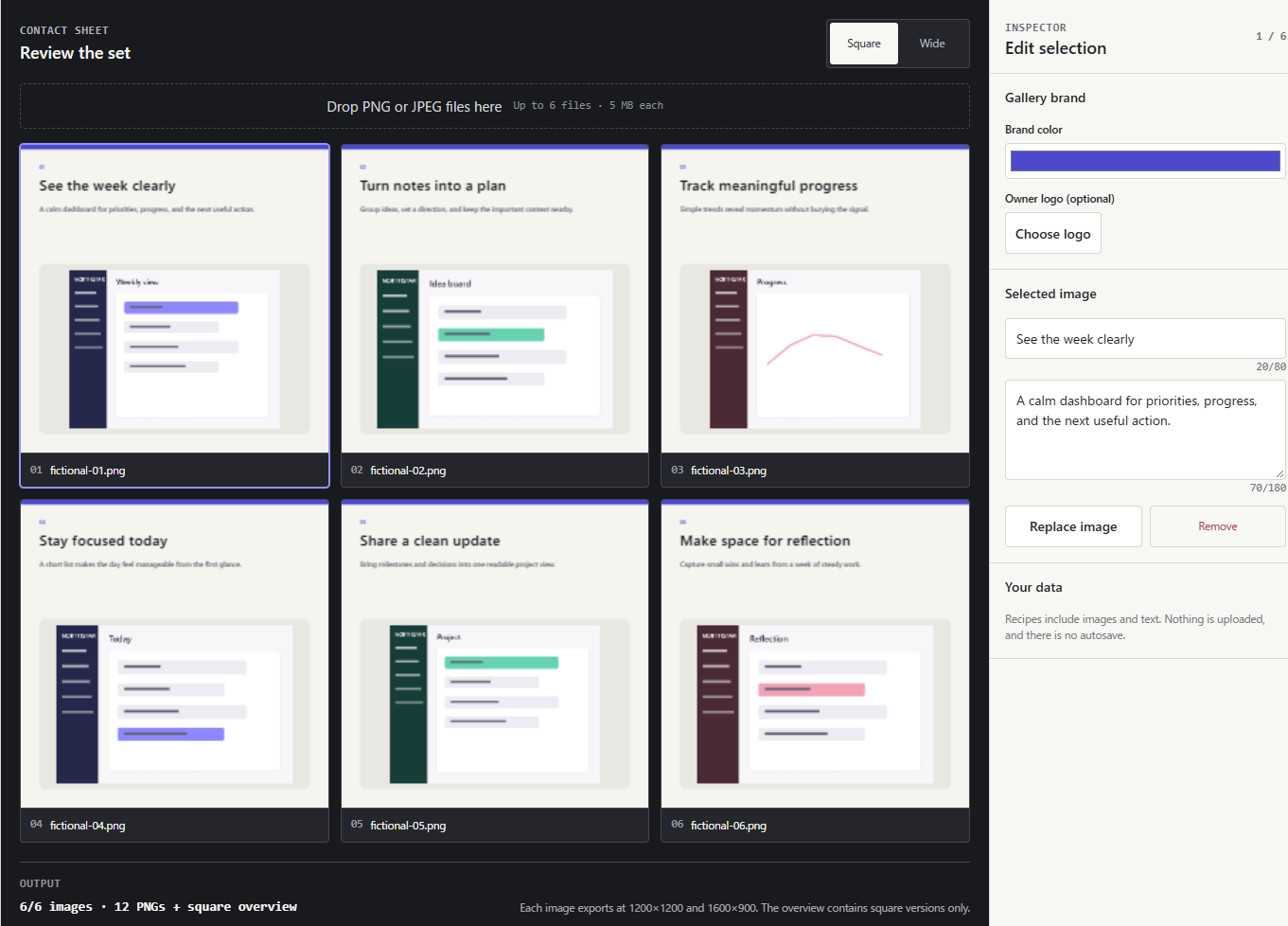
一覧から画像を選び、タイトルと短い説明を編集します。上限はタイトル80文字、説明180文字です。両方の比率で読みやすいよう、短めにまとめると確認しやすくなります。
架空の入力例
タイトル:今週の予定をひと目で
説明:優先したいことを確認して、次に取りかかるタスクを選びます。
実際の画面で確認できる内容を書き、ほかの画像にも説明を添えます。
共通の見た目を決め、両方の比率を確認する
ブランドカラーを選び、必要なら自分のロゴを追加します。「正方形」と「横長」を切り替え、各画像の見出しや、画面の大事な部分が読み取れるか確認しましょう。
この切り替えはプレビュー用です。ZIPには両方の比率が書き出されます。
ZIPでまとめて保存する
「PNGをZIPで保存」を選びます。6枚すべてを使った場合、紹介画像12枚と正方形の一覧1枚が作られます。ダウンロードした画像を開き、掲載前に仕上がりを確認してください。
次の更新に備えて作業データを保存する
タブを閉じる前に「作業データを保存」を選びます。次回は「作業データを開く」で作業を再開できます。作業データには画像と入力した文章が含まれるため、元のスクリーンショットと同じように慎重に保管・共有してください。
画面が更新されたら、対象の画像を選んで「画像を差し替え」を使います。タイトル・説明文・順序・ブランドカラー・ロゴを残したまま画像を入れ替え、両方のプレビューを確認して再度書き出せます。
自動保存とクラウド保存はありません。保存せずにタブを閉じると、作業内容は失われます。
対応範囲
共通レイアウト、画像ごとの説明文、固定の2比率で、小さな紹介画像セットを作るためのツールです。画像処理はブラウザ内で行われ、画像はアップロードされません。アカウント登録は不要です。
自由なサイズ指定、7枚以上の一括処理、背景除去、URLからの画面取得、AI画像生成、黒塗りには対応していません。操作画面は日本語と英語に切り替えられますが、入力したタイトルや説明文の自動翻訳機能はありません。
架空のサンプルで試す
自分の画像を使う前に、2つの比率と一括書き出しの内容を確認できます。
Gallery Batch Labを開く